Первое подключение
Инструкция описывает процесс первого подключения АП ЕСИА Шлюз.Коннект — от размещения и включения устройства до завершения стартовой настройки через сервис Конфигуратор. Она предназначена для специалистов, которые получают устройство, самостоятельно выполняют его настройку и первый запуск.
Подготовка устройства и определение IP-адреса
Чтобы подготовить устройство к работе и определить его IP-адрес, выполните следующие действия:
- Разместите устройство в безопасном месте с контролем доступа.
- Подключите устройство к сети интернет и включите питание (на устройстве должна загореться световая индикация).
- В зависимости от вашей сети узнайте адрес устройства одним из следующих способов:
-
Настройка через DHCP-сервер
Если в вашей сети используется DHCP-сервер, то устройству будет автоматически присвоен IP-адрес в подсети этого сервера. Подробнее о логике работы сетевого интерфейса можно прочитать в разделе Интеграторам > Настройка сети.
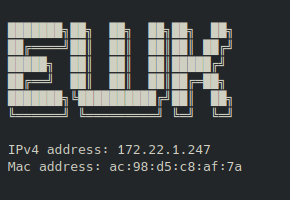
Чтобы узнать, какой IP-адрес был выбран, подключите монитор к устройству. Если устройство запущено, на экране монитора появится приветственный экран с MAC- и IP-адресом устройства:
-
Статическая настройка
Если в вашей сети не используется DHCP-сервер, то устройство будет использовать настройки сети, заданные по умолчанию (Static Fallback). Подробнее можно прочитать в разделе Интеграторам > Настройка сети.
-
Индивидуальная настройка АП ЕСИА Шлюз.Коннект
Если перед отправкой устройства вы передали нам данные своей сети с запросом индивидуальной настройки, устройство уже настроено для корректной работы в ней. В этом случае IP-адрес устройства будет соответствовать переданным вами данным.
-
- Получите доступ к устройству с авторизованного рабочего места.
Настройка через Конфигуратор
-
На рабочем месте запустите браузер и перейдите по адресу
http://<IP-адрес устройства>:3333/. В браузере откроется сервис Конфигуратор — утилита для первоначальной настройки АП ЕСИА Шлюз.Коннект: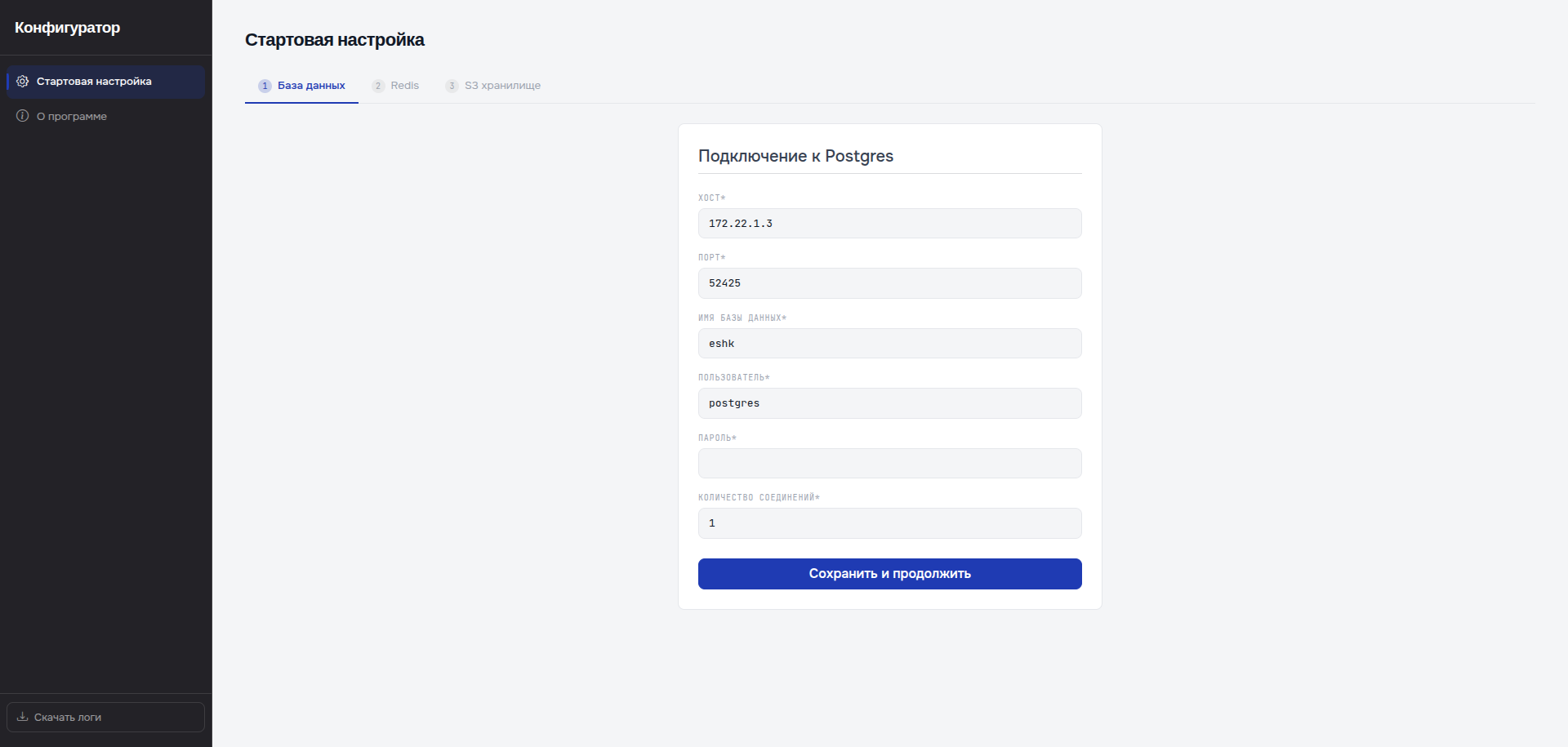
- Перейдите в раздел «Стартовая настройка». На открывшейся странице появится многошаговая форма с параметрами АП ЕСИА Шлюз.Коннект. Последовательно заполните все обязательные поля (отмечены символом
*) для базы данных, Redis и S3-хранилища.-
На шаге «База данных» заполните поля, необходимые для подключения АП ЕСИА Шлюз.Коннект к PostgreSQL:
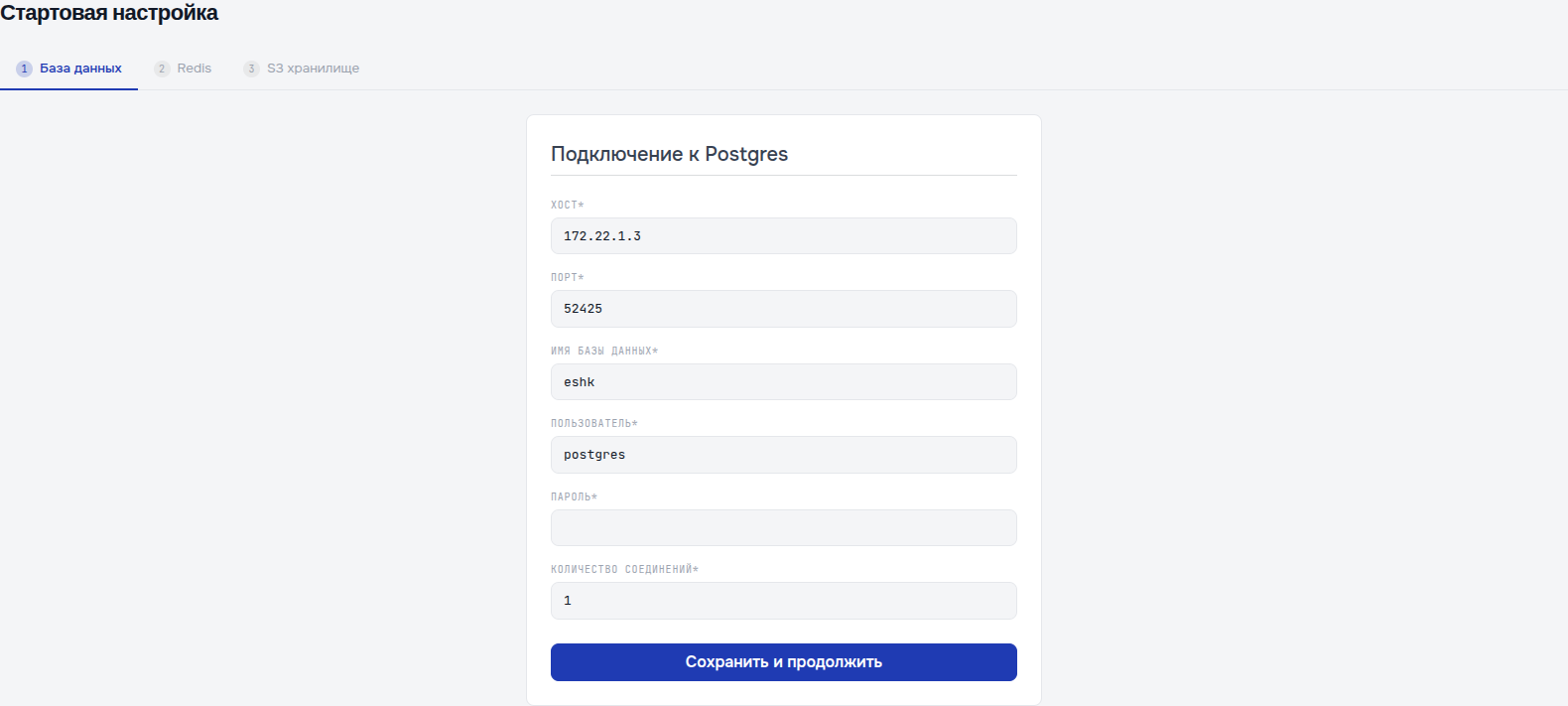
- После заполнения всех обязательных полей нажмите кнопку «Сохранить и продолжить», чтобы перейти к следующему шагу настройки.
-
На шаге «Redis» заполните поля, необходимые для подключения АП ЕСИА Шлюз.Коннект к NoSQL базе данных:
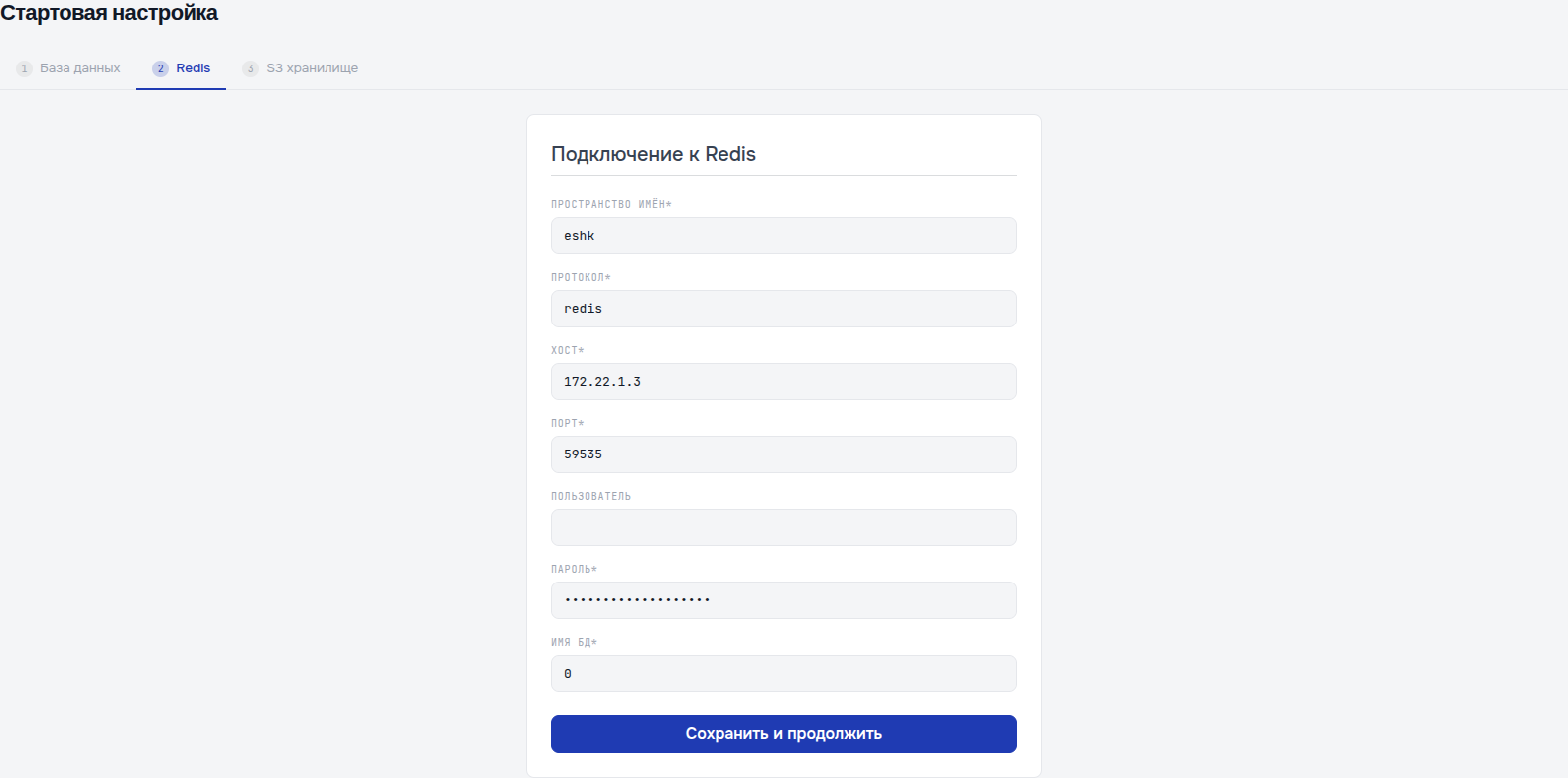
- После заполнения всех обязательных полей нажмите кнопку «Сохранить и продолжить», чтобы перейти к следующему шагу настройки.
-
На шаге «S3 хранилище» заполните поля, необходимые для подключения АП ЕСИА Шлюз.Коннект к объектному хранилищу:
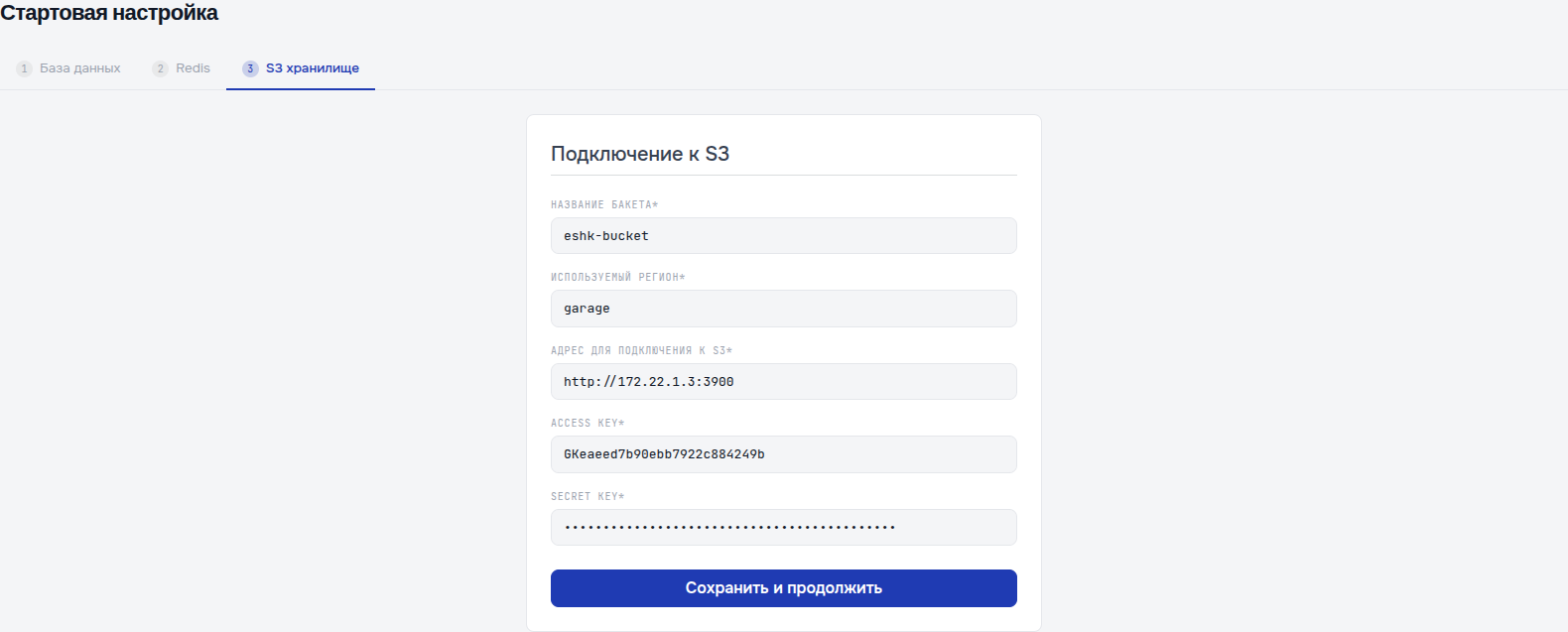
- После заполнения всех обязательных полей нажмите кнопку «Сохранить и продолжить» и подтвердите действие во всплывающем окне, так как это последний шаг настройки.
-
-
После завершения настройки дождитесь перезапуска АП ЕСИА Шлюз.Коннект с новыми настройками:

- В случае успешного запуска приложения вы будете автоматически перенаправлены на страницу авторизации в АП ЕСИА Шлюз.Коннект.
-
Авторизуйтесь в сервисе, используя учётную запись администратора:
- Email:
admin@esia.pro - Пароль:
768^bBrmeMC
ВниманиеУказанный выше пароль администратора является паролем по умолчанию. После первого входа в систему его необходимо сменить на собственный.
После авторизации вы можете начать работу в сервисе. Для дальнейшей работы с устройством воспользуйтесь инструкцией по взаимодействию на странице Пользователям > Для администратора. Если у вас появятся другие вопросы, обратитесь в техническую поддержку.
- Email:
-
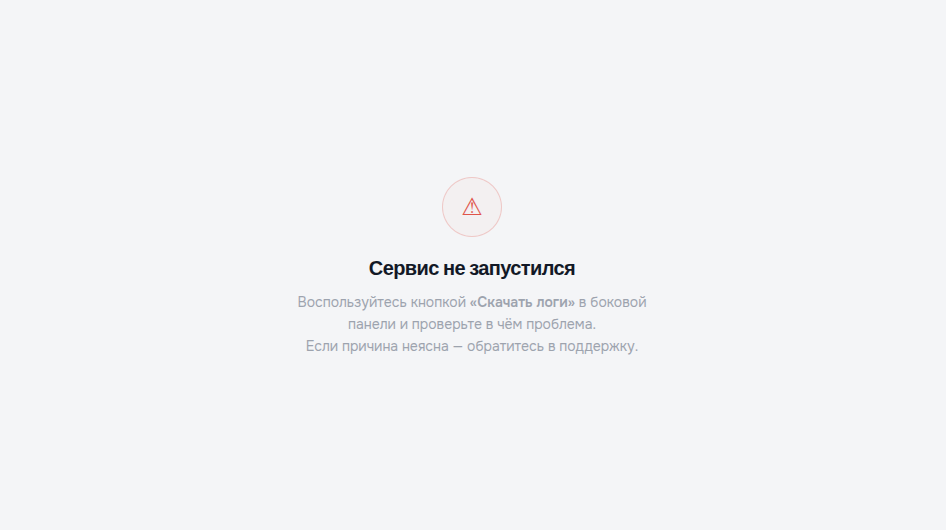
Если сервис не смог запустить АП ЕСИА Шлюз.Коннект по какой-либо причине, вы увидите соответствующее сообщение на экране. Чтобы решить проблему, следуйте указанным в нём подсказкам: