Режим восстановления и автоматического конфигурирования
Режим восстановления и автоматического конфигурирования — это процедура удалённого управления конфигурацией, обновлением и восстановлением системы через USB-накопитель или FTP в рамках технической поддержки.
Выбор способа восстановления
- USB-накопитель — если есть физический доступ к устройству.
- FTP — если есть сетевой доступ без выхода в интернет.
Восстановление и настройка при помощи USB-накопителя
Подготовка USB-накопителя
USB-накопитель используется как переносное устройство для хранения настроек ЕШК. Для корректной работы накопитель должен быть отформатирован в файловую систему exFAT. В зависимости от вашей ОС, способ подготовки может различаться.
Все данные будут потеряны во время подготовки USB-накопителя. Рекомендуется использовать свободный накопитель.
Для Windows
-
Подключите USB-накопитель к компьютеру.
-
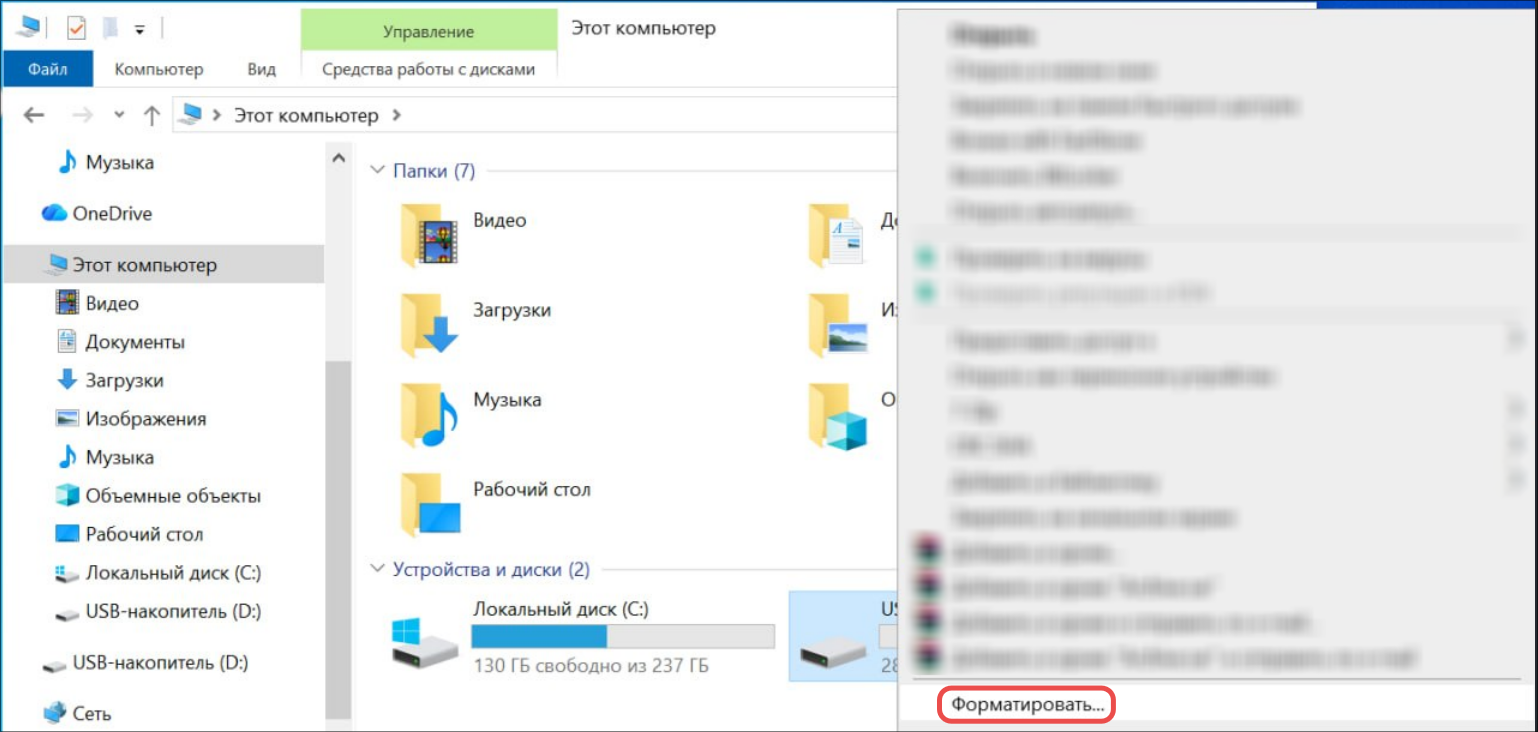
Откройте Этот Компьютер.
-
Найдите USB-накопитель.
-
Нажмите по нему правой кнопкой мыши и выберите Форматировать.
-
Выберите следующие опции при форматировании:
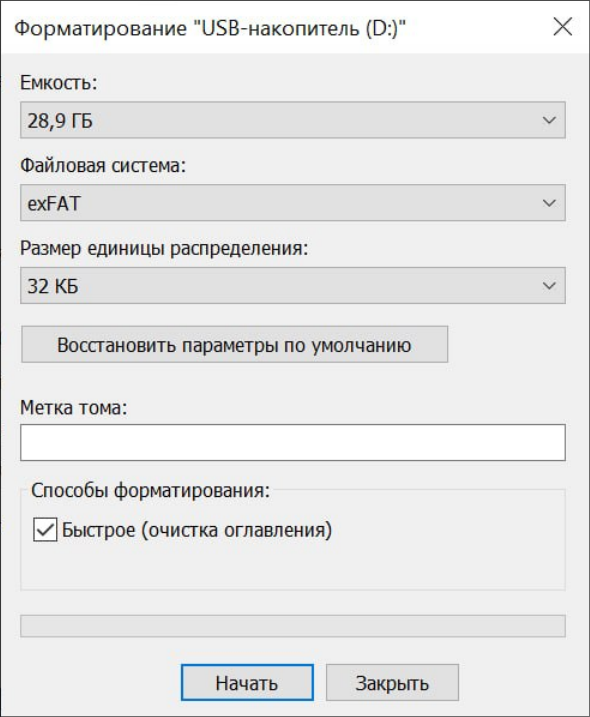
- Файловая система —
exFAT - Размер единицы распределения — оставьте значение по умолчанию
- Включить параметр быстрого форматирования
- Файловая система —
-
Нажмите Начать и подтвердите форматирование.
Для Linux
-
Для работы с exFAT установите необходимые пакеты:
sudo apt update && sudo apt install exfatprogs -
Подключите USB-накопитель и выполните:
lsblkНайдите ваше устройство по размеру. Например:
 sda 28.9G
 └─sda1 28.9G
В этом примере USB-накопитель —
/dev/sda.Примечание. Далее в примере используется
/dev/sda. На вашей системе имя устройства может отличаться. Ошибка в имени устройства может привести к удалению данных с другого диска. -
Если раздел USB-накопителя был смонтирован, размонтируйте его:
sudo umount /dev/sda1Если на накопителе несколько разделов, их также нужно размонтировать.
-
Запустите
fdiskдля USB-накопителя:sudo fdisk /dev/sdaВ интерактивном режиме сначала посмотрите текущую таблицу разделов:
pЕсли на устройстве есть старые разделы, удалите их командой:
dЕсли разделов несколько,
fdiskбудет спрашивать номер раздела. Повторяйте командуd, пока все старые разделы не будут удалены.После удаления можно снова проверить таблицу:
pВ списке разделов ничего не должно остаться.
Выполните команды:
 g
 n
 1
 <Enter>
 <Enter>
 t
 11
 w
Расшифровка команд:
Команда Значение gСоздать новую GPT-таблицу разделов nСоздать новый раздел 1Номер раздела <Enter>Принять начало раздела по умолчанию <Enter>Принять конец раздела по умолчанию, то есть использовать весь накопитель tИзменить тип раздела 11Выбрать тип раздела Microsoft basic data wЗаписать изменения на устройство -
После выхода из
fdiskотформатируйте созданный раздел:sudo mkfs.exfat /dev/sda1
Копирование файлов на USB-накопитель
Напишите в чат технической поддержки о необходимости восстановить устройство.
Команда технической поддержки отправит вам два файла: recovery.env и recovery.env.sig — сохраните их на
подготовленный USB-накопитель.
Подключение USB-накопителя и перезагрузка
Подключите USB-накопитель к ЕШК и перезапустите устройство.
Завершение восстановления
- Откройте административную страницу ЕШК и выполните необходимые настройки (смена пароля, загрузка TLS сертификатов, настройка домена).
- Извлеките USB-накопитель из устройства.
- После извлечения накопителя система вернётся в обычный режим работы.
Восстановление и настройка при помощи FTP-подключения
Подключение к устройству производится при помощи FTP-клиента. Поддерживается как активный, так и пассивный режим работы FTP.
Принцип работы восстановления аналогичен USB-накопителю. Необходимо подключиться к устройству через FTP-клиент и
загрузить на него два файла: recovery.env и recovery.env.sig. После проверки подписи система автоматически
перезапустит внутренние службы и применит настройки восстановления.
Подготовка к восстановлению
- Напишите в чат технической поддержки о необходимости восстановить устройство. Команда поддержки отправит вам:
- Логин и пароль для FTP-доступа
- Два файла:
recovery.envиrecovery.env.sig
-
Определите IP-адрес ЕШК в вашей локальной сети. Актуальный IP-адрес устройства можно получить, подключив ЕШК к монитору (см. раздел Настройка сети).
- Убедитесь, что устройство доступно по сети (проверьте с помощью
ping <IP-адрес>).
Подключение и загрузка файлов (Проводник Windows)
-
Откройте Проводник (сочетание клавиш
Win+E). -
В адресной строке введите
ftp://<IP-адрес-ЕШК>и нажмите Enter.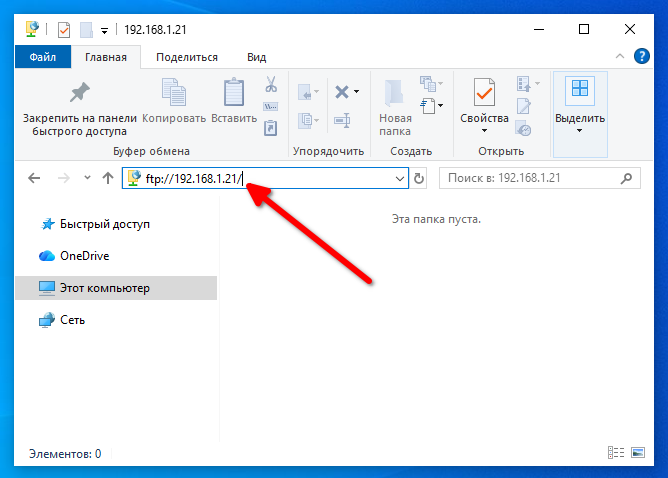
-
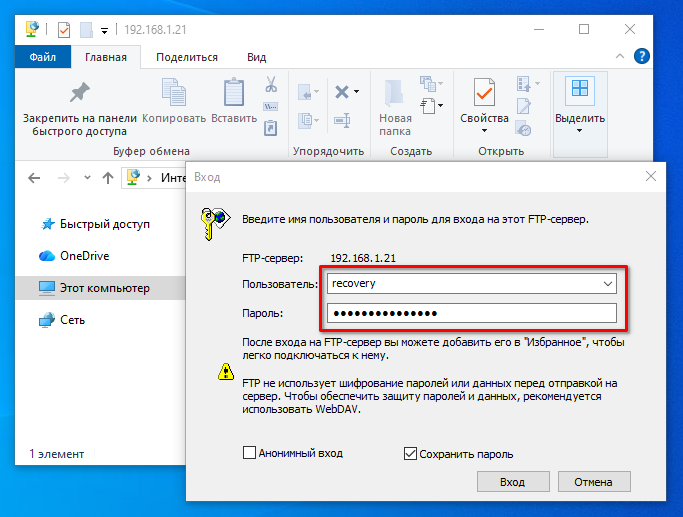
В появившемся окне введите логин и пароль, полученные от службы поддержки. При необходимости отметьте «Сохранить пароль».
-
После успешной аутентификации откроется папка FTP-диска ЕШК.
-
Скопируйте файлы
recovery.envиrecovery.env.sigв открытую FTP-папку (перетащите мышью или используйтеCtrl+C/Ctrl+V).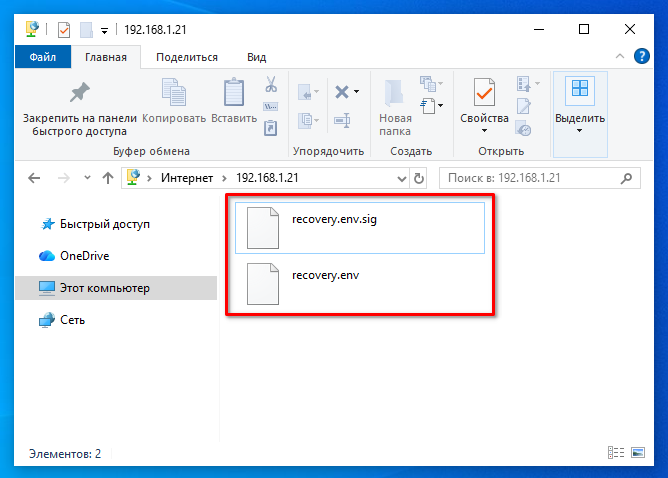
Совет. Если FTP не подключается или выдаёт ошибку авторизации (например, из-за неверно сохранённых учётных данных), щёлкните правой кнопкой мыши на пустом месте внутри папки FTP и выберите Войти как… (Login As…). Затем введите правильные логин и пароль — это сбросит текущую сессию и позволит выполнить повторную авторизацию.
Запуск настройки режима восстановления
- Система обнаружит загруженные файлы и проверит цифровую подпись файла
recovery.env. - Если подпись верна — ЕШК автоматически перезапустит внутренние службы с новыми настройками восстановления.
- Не выключайте устройство во время этого процесса.
Журнал выполнения запуска режима восстановления
-
После завершения процесса на FTP-диске рядом с файлами настроек появится файл
recovery.log.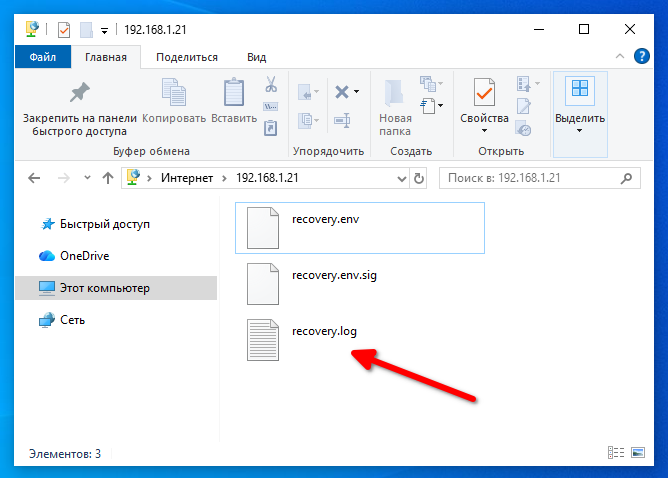
- Скачайте файл
recovery.log— он содержит журнал процесса применения настроек восстановления. - Передайте этот файл в службу технической поддержки для анализа.
Завершение восстановления или настройки
После завершения настройки или восстановления удалите файлы recovery.env, recovery.env.sig и recovery.log с
FTP-диска. Это вернёт систему в обычный режим работы.
Другие FTP-клиенты
Вы также можете воспользоваться альтернативными FTP-клиентами:
Windows
- FileZilla: Заполните поля:
- Хост —
<IP-адрес-ЕШК> - Порт —
21 - Протокол —
FTP - Пользователь и Пароль — от службы поддержки Нажмите Быстрое соединение.
- Хост —
-
WinSCP: При создании сессии выберите протокол
FTP, порт21, без шифрования. Укажите IP-адрес ЕШК, логин и пароль от поддержки. - Total Commander: Нажмите
Ctrl+F, выберите FTP-соединение, создайте новый профиль с IP-адресом, логином и паролем.
Linux
-
Стандартный FTP (командная строка):
ftp <IP-адрес-ЕШК>Введите логин и пароль, затем выполните для загрузки файлов:
put recovery.env
put recovery.env.sig
После завершения восстановления скачайте журнал:
get recovery.log quit -
FileZilla: Настройки аналогичны Windows — хост
<IP-адрес-ЕШК>, порт21, протоколFTP, логин и пароль от поддержки. -
Nautilus / Dolphin: В адресную строку файлового менеджера введите
ftp://<IP-адрес-ЕШК>и укажите учётные данные в появившемся диалоге.
macOS
-
Finder: Нажмите
Cmd+K, введитеftp://<IP-адрес-ЕШК>и нажмите Подключиться. Укажите логин и пароль от поддержки. -
FileZilla: Настройки аналогичны Windows — хост
<IP-адрес-ЕШК>, порт21, протоколFTP, логин и пароль от поддержки. -
Терминал (
ftp):ftp <IP-адрес-ЕШК>Введите логин и пароль, затем выполните для загрузки файлов:
put recovery.env
put recovery.env.sig
После завершения восстановления скачайте журнал:
get recovery.log quit -
Cyberduck / Commander One: GUI-клиенты с поддержкой FTP — создайте новое подключение с IP-адресом, портом
21, логином и паролем от поддержки.